
選択中の位置を縦横のガイドで確認できるので、指の下にある球や線の位置を判断しやすくしています。
スマホで使う9BOARD
配置図を作る、スコアを残す、対戦を振り返る。ビリヤード中にスマホだけで使いやすいよう、操作をスマートフォン向けにまとめた9BOARDの有料版です。
300円買い切り
月額0円追加料金なし
START
利用までの流れ
1. 有料版を開くトップページからスマホ版へ
2. Googleログイン一度ログインすれば状態を保持
3. 買い切り300円月額料金なし
4. そのまま利用次回から購入画面をスキップ
保存した配置や記録の一部は現在、使用している端末・ブラウザー内に保存されます。ブラウザーのデータを削除すると消える場合があるため、残したい配置は画像保存も併用してください。
LAYOUT MAKER
配置図の詳しい使い方
スマホでは、指で対象が隠れやすいところをガイドや微調整操作で補えるようにしています。大きく動かすときはドラッグ、最後の位置合わせはガイドや十字キーを使うと操作しやすくなります。
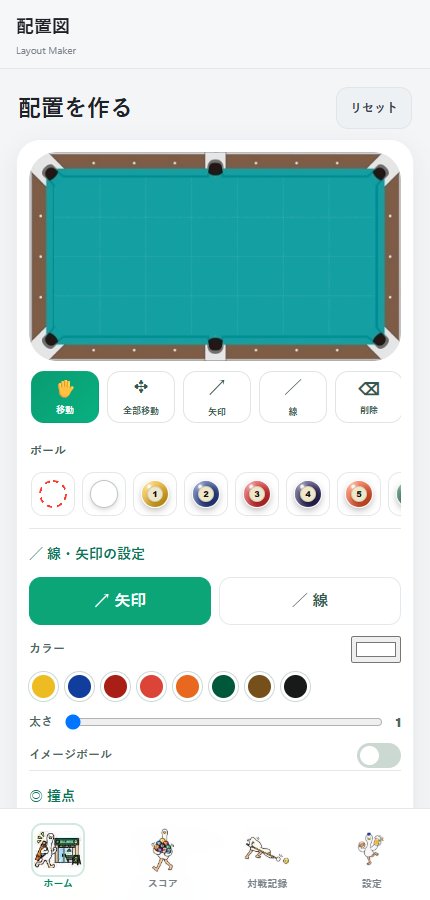
01ボールを配置する
下のボール一覧から番号球・手玉・イメージボールを選び、台の上へドラッグします。置いたあとは球を選択して位置を調整できます。
ボール一覧と操作ボタンは横スクロールできます。画面に見えていないボタンは左右へスライドして探せます。
02移動したい対象を選ぶ
球や線そのものを移動するときは「移動」を選びます。移動はデフォルトでは選択されていないので、矢印の先端調整と対象全体の移動を分けて操作できます。
03矢印・線を描く
「矢印」または「線」を選び、始点から終点までドラッグします。色と太さは「線・矢印の設定」で変更できます。
04先端だけを細かく動かす
線や矢印を選択すると、端を調整する操作位置が表示されます。先端側をドラッグすれば、矢印全体をずらさずに長さや向きだけを変更できます。
手玉側が接続されている矢印は、手玉との接続を残したまま先端側を調整できます。
05球に近づけて吸着・追従させる
線や矢印の端を球の近くまで動かすと球へ吸着します。手玉側は中心を基準に、先玉側は接触させた位置を基準に付くため、あとから球を動かしたときも線や矢印が一緒に追従します。
06ガイドラインで位置を確認する
球や線を選択すると赤い縦・横のガイドが表示されます。対象そのものを指で隠さず、縦横の位置を見ながら調整できます。別の場所をタップするとガイドは消えます。
07配置全体をまとめて動かす
「全部移動」を選ぶと、球・線・矢印・メモをまとめてずらせます。作った配置全体を少し右へ寄せたい、といったときに便利です。
08イメージボール・撞点・メモ
点線のイメージボールで接触位置の目安を置けます。撞点は手玉図の印を動かして記録。メモでは狙い方や力加減などを台の上に残せます。
09戻る・進む・削除
直前の操作は「戻る」、戻した操作は「進む」でやり直せます。「削除」を選んだ場合は、選択した対象だけを削除します。
10拡大・縮小して調整
「拡大」「縮小」で台の倍率を変更できます。細かな位置を合わせたいときは拡大し、終わったら「拡大リセット」で元に戻せます。
11保存・画像保存
「配置を保存」で名前を付けて保存できます。「画像保存」を使えばPNG画像として残せるので、あとから見返したり共有したいときにも便利です。
十字キーで最後の数ミリを合わせる
ドラッグで大まかな位置を決めたあと、対象を選択して十字キーを使うと、上下左右へ少しずつ位置を動かせます。指で直接つまむより、細かな位置合わせをしたいときに向いています。
- まず球・線・矢印など、動かしたい対象を選択
- 大きく移動するときはドラッグ
- 仕上げの微調整は ▲ ▼ ◀ ▶ を使う
- ガイドラインと合わせて使うと縦横の位置を確認しやすい
RECENT CONTROLS
スマホで操作しやすくするための機能
手玉側を固定したまま、先端だけを伸ばしたり縮めたりできます。狙う位置を細かく変えるときに便利です。
接続した球をあとから動かしても、線や矢印が一緒に動きます。配置変更のたびに描き直す必要を減らします。
別の場所をタップするとガイドや選択状態を解除できるので、必要なときだけ補助表示を出して使えます。
スマホで9BOARDを使う
配置図・スコア・対戦記録を、スマホひとつで。
買い切り300円、月額料金はありません。