
対戦記録の使い方
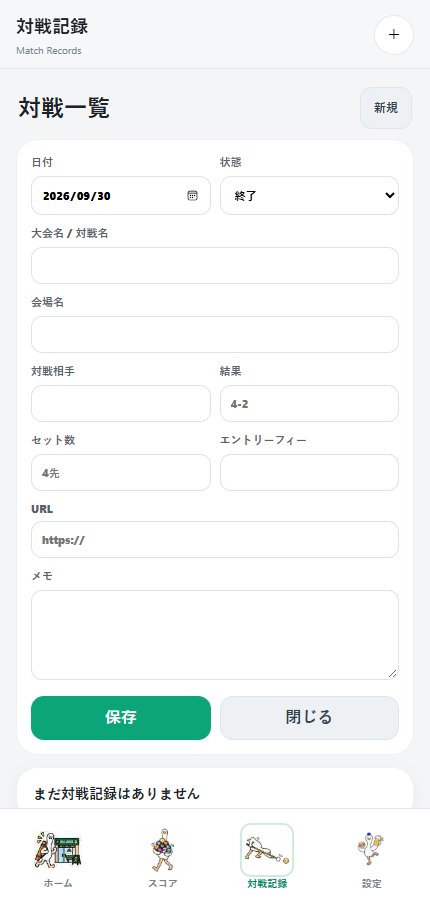
01新規入力を開く
画面下の「対戦記録」を押し、右上の「+」または「新規」で入力欄を開きます。
02日付と状態を設定する
試合の日付を選び、「状態」で終了または予定を選びます。これからの対戦は予定、終わった対戦は終了として記録します。
03対戦名・会場・相手を入力する
大会名/対戦名、会場名、対戦相手を入力します。大会と練習試合を区別できる名前にすると、一覧から探しやすくなります。
04結果・セット数・参加費を入力する
「結果」には4-2などのスコア、「セット数」には4先などの形式、「エントリーフィー」には参加費を入力します。
05URLとメモを追加する
関連するページのURLや、試合の振り返りをメモに残します。画面を下へスクロールすると続きの入力欄が表示されます。
06保存・キャンセルする
入力後に保存すると対戦一覧に追加されます。登録せずに閉じる場合はキャンセルを押します。
07対戦一覧を確認する
保存した対戦を一覧で見返します。日付、対戦名、相手、結果などを残しておくと、試合の振り返りに使えます。
保存した記録は、使用した端末・ブラウザー内に保存されます。ブラウザーのデータを削除すると保存内容も消えるため、必要な記録は別途残してください。